Vytvoření odchozí CSV kampaně |
  
|
Vytvoření odchozí CSV kampaně |
|
Odchozí CSV kampaně slouží k rozesílání hromadných zpráv všem kontaktům z CSV souboru v konkrétním čase.
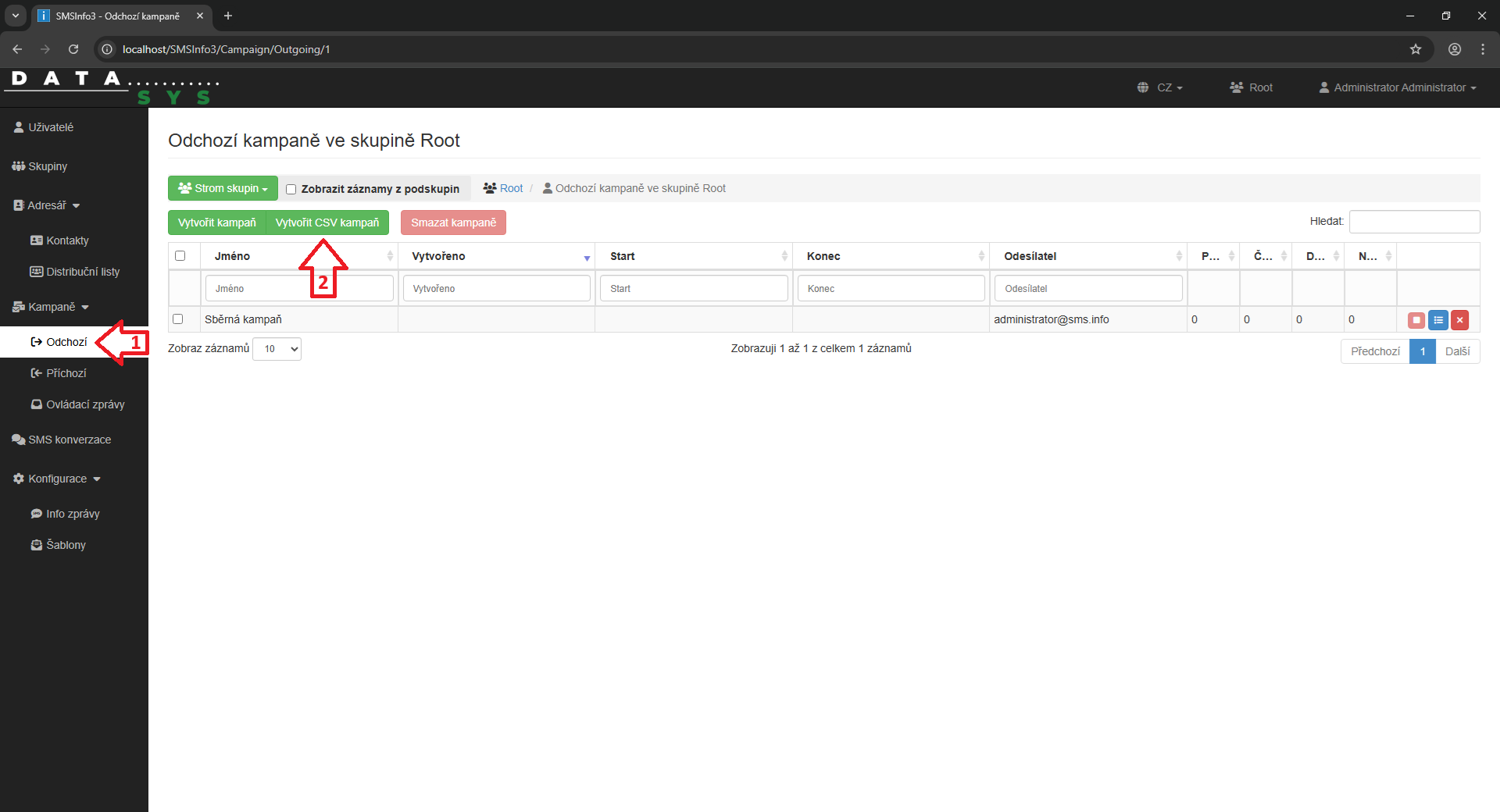
Pro vytvoření Odchozí kampaně z CSV souboru vyberte v levém menu volbu Kampaně > Odchozí.
Poté klikněte v datovém okně na tlačítko Vytvořit CSV kampaň.
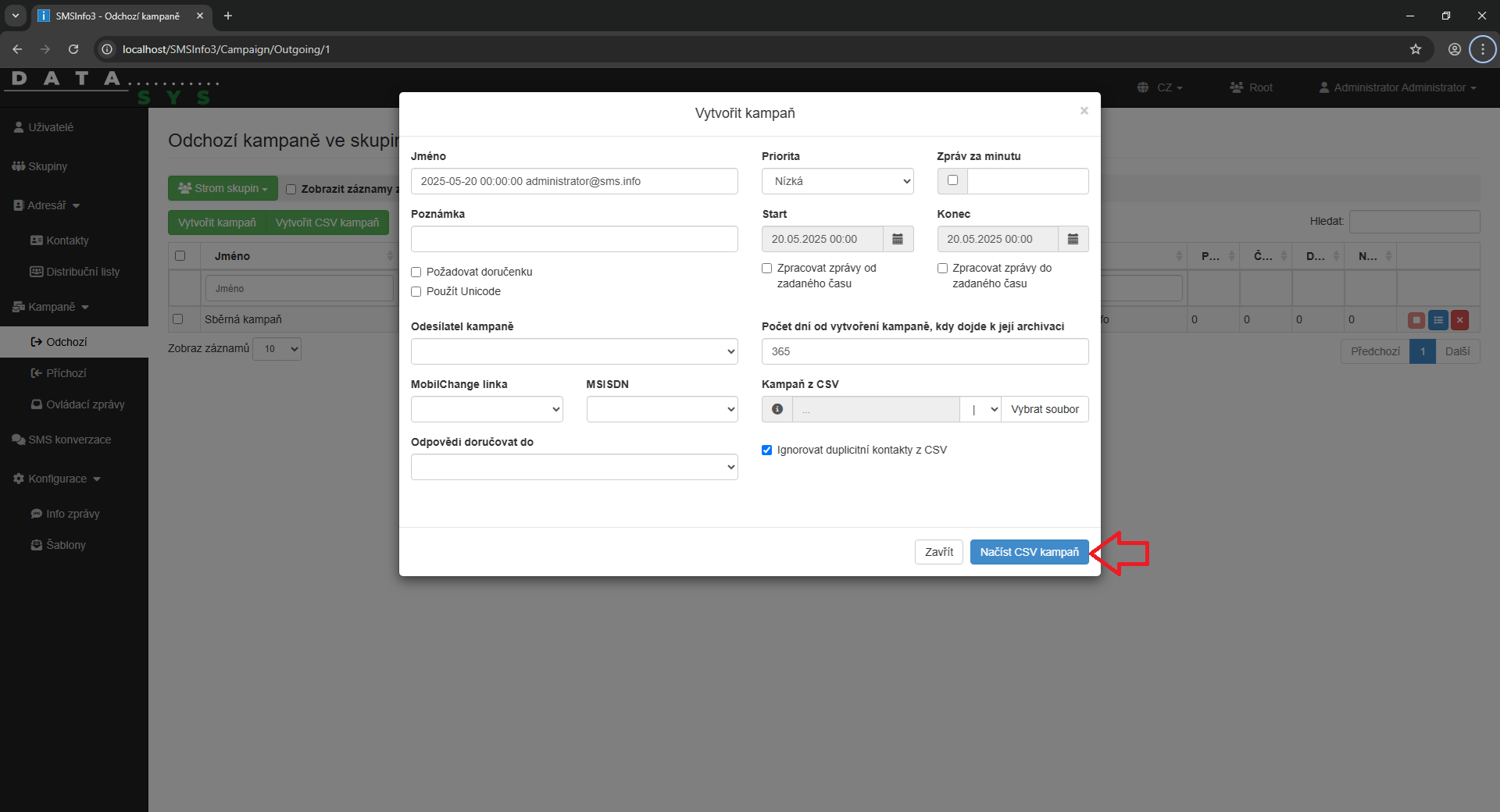
Zde můžete vyplnit:
Jméno: POVINNÉ POLE, Jméno kampaně, ve výchozím stavu je předvyplněn aktuální datum, čas a e-mail uživatele. V jedné skupině může být více kampaní se stejným jménem, není hlídána jeho jedinečnost.
Priorita: Zde se nastavuje priorita odesílaných textových zpráv (Nízká, Normální, Vysoká, Velmi vysoká). Změníte-li prioritu odesílaných SMS zpráv, budou odesílány buď s vyšší či nižší prioritou. Vzhledem k dopadu na ostatní odesílané SMS v celém systému, nedoporučujeme měnit bez schválení administrátorem. Jsou zobrazeny pouze hodnoty které má konkrétní uživatel (skupina) povolen.
Zpráv za minutu: Zaškrtnutím a vyplněním tohoto pole můžete omezit maximální rychlost odesílání zpráv kampaně. Pokud necháte pole prázdné, rychlost odesílání kampaně nebude omezena.
Poznámka: Zde si můžete napsat poznámku k dané odchozí kampani, tato poznámka se bude zobrazovat v detailu kampaně, na přehledu zpráv vytvořených z této kampaně. Tam můžete poznámku také upravit.
Start - Zpracovávat zprávy od zadaného času: Pokud chcete zprávy zasílat až od určitého data a času, je možné toto pole zaškrtnout a tento datum a čas nastavit. Pokud nebude pole zaškrtnuto, odesílání zpráv a čas jejich expirace se začne počítat ihned po vytvoření.
Konec - Zpracovávat zprávy do zadaného času: Pokud chcete zprávy odesílat jen do určitého data a času, je nutno toto pole zaškrtnout a tento datum a čas nastavit. Pokud nebude pole zaškrtnuto, odesílání zpráv nebude omezeno a poběží, dokud nebudou odeslány všechny zprávy.
Požadovat doručenku: Pokud tuto volbu zaškrtnete, u SMS zpráv bude vyžadováno potvrzení o doručení zprávy.
Použít Unicode: Pokud tuto volbu zaškrtnete a současně je v nastavení linky povoleno použití unicode, můžete odeslat SMS zprávu s diakritikou.
Odesílatel kampaně: zde si můžete vybrat, jaký odesílatel bude u odeslaných zprávách použit. Z rozbalovacího menu si můžete vybrat odesílatele, kteří byli v naší skupině přednastaveni. Pokud je menu prázdné, skupina nemá právo na žádného odesílatele a jako odesílatel se použije email právě přihlášeného uživatele. (Více v nastavení skupiny.)
Počet dní od vytvoření kampaně, kdy dojde k její archivaci: Zde můžete zadat počet dnů, po kterém se vytvořená kampaň přesune do archivní databáze. Starší záznamy již nebudou dostupné k prohlížení.
MobilChange linka: Zde si můžete vybrat, přes kterou linku budou SMS zprávy kampaně odeslány. (Více v nastavení skupiny.)
MSISDN: Přidělené telefonní číslo kampaně, které si můžete vybrat z dostupných hodnot. (Více v nastavení skupiny.)
Kampaň z CSV: Je obdobou manuální Odchozí kampaně s tím rozdílem, že tato kampaň je tvořena importovaným CSV souborem, který obsahuje email odesílatele, telefonní číslo příjemce, text zprávy a každý příjemce může obdržet zprávu s jiným textem. Pokud v CSV souboru není uveden odesílatel, je jako odesílatel uveden výše uvedený odesílatel kampaně.
Soubor musí být ve formátu: email odesílatele|telefonní číslo|uživatelské ID|text zprávy
Oddělovač hodnot lze nastavit výklopným menu. Vybírat můžete mezi středníkem ; čárkou , a svislítkem |
Ignorovat duplicitní kontakty z CSV: Zaškrtnutím tohoto pole se z celého CSV souboru vezme a odešle pouze první zpráva ke každému unikátnímu telefonnímu číslu, další zprávy na toto číslo budou ignorovány.
Odpovědi doručovat do: Pokud příjemce zprávy na tuto zprávu odpoví, zde si vyberete, kam se má příchozí zpráva uložit. Můžete vybírat z Příchozích kampaní či SMS konverzací.
Zpráva bude odeslána jako klasická SMS, odešle se pouze čistý text.
(V případě, že chcete zprávy odesílat i jinými cestami, než jen klasickou SMS zprávou, je nutné mít nainstalované rozšíření KIC.)
Následně klikněte na modré tlačítko Načíst CSV kampaň. Pokud nechcete kampaň vytvořit, klikněte na tlačítko Zavřít.
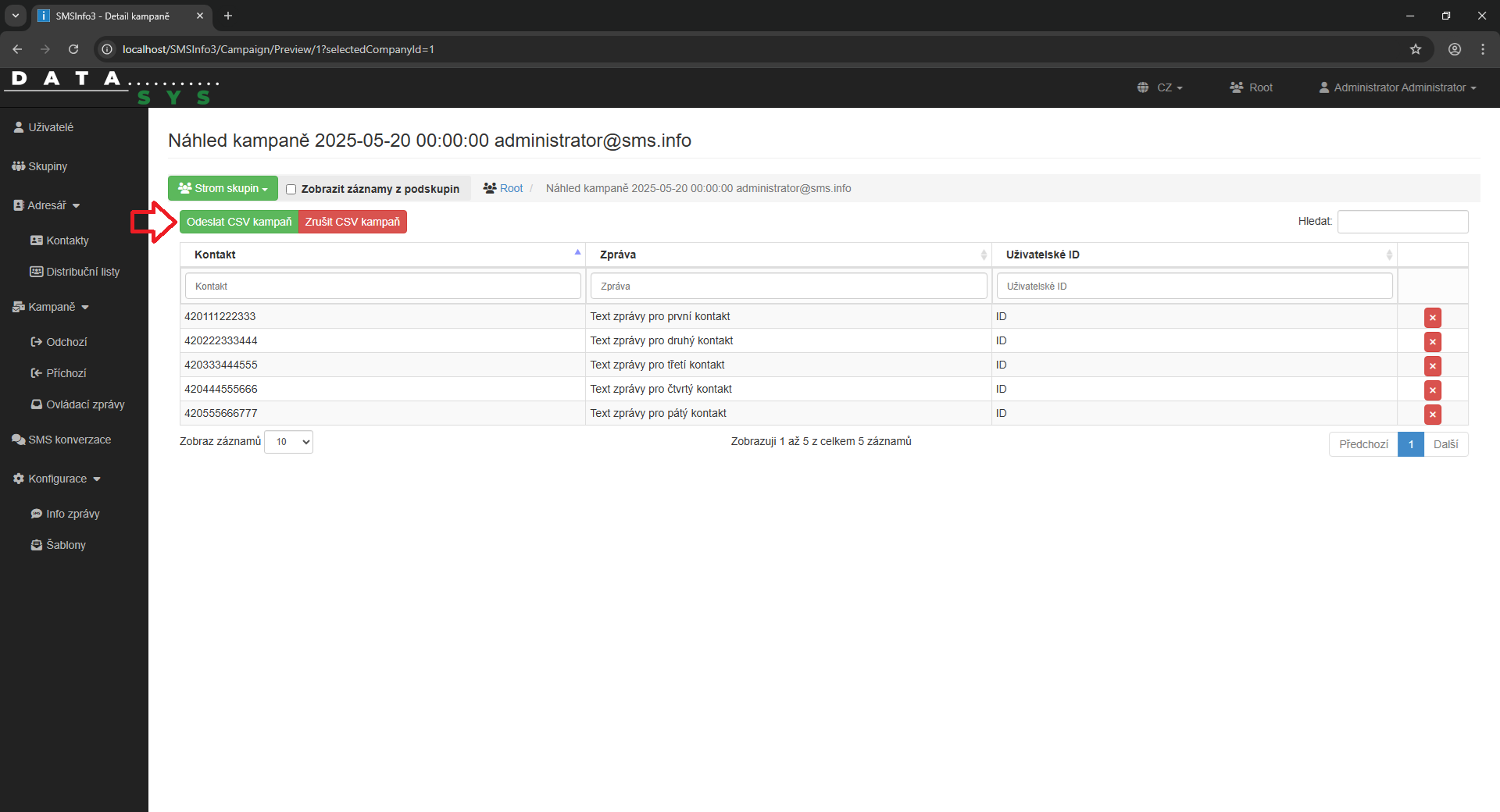
Poté se v datovém okně zobrazí Náhled CSV kampaně, kde můžete zkontrolovat importované zprávy. Pokud nechcete některou zprávu odeslat, můžete ji smazat tím, že na konci jejího řádku kliknete na ikonu  .
.
Pro spuštění CSV kampaně klikněte v datovém okně na zelené tlačítko Odeslat CSV kampaň. Pokud nechcete kampaň vytvořit, klikněte na červené tlačítko Zrušit CSV kampaň.
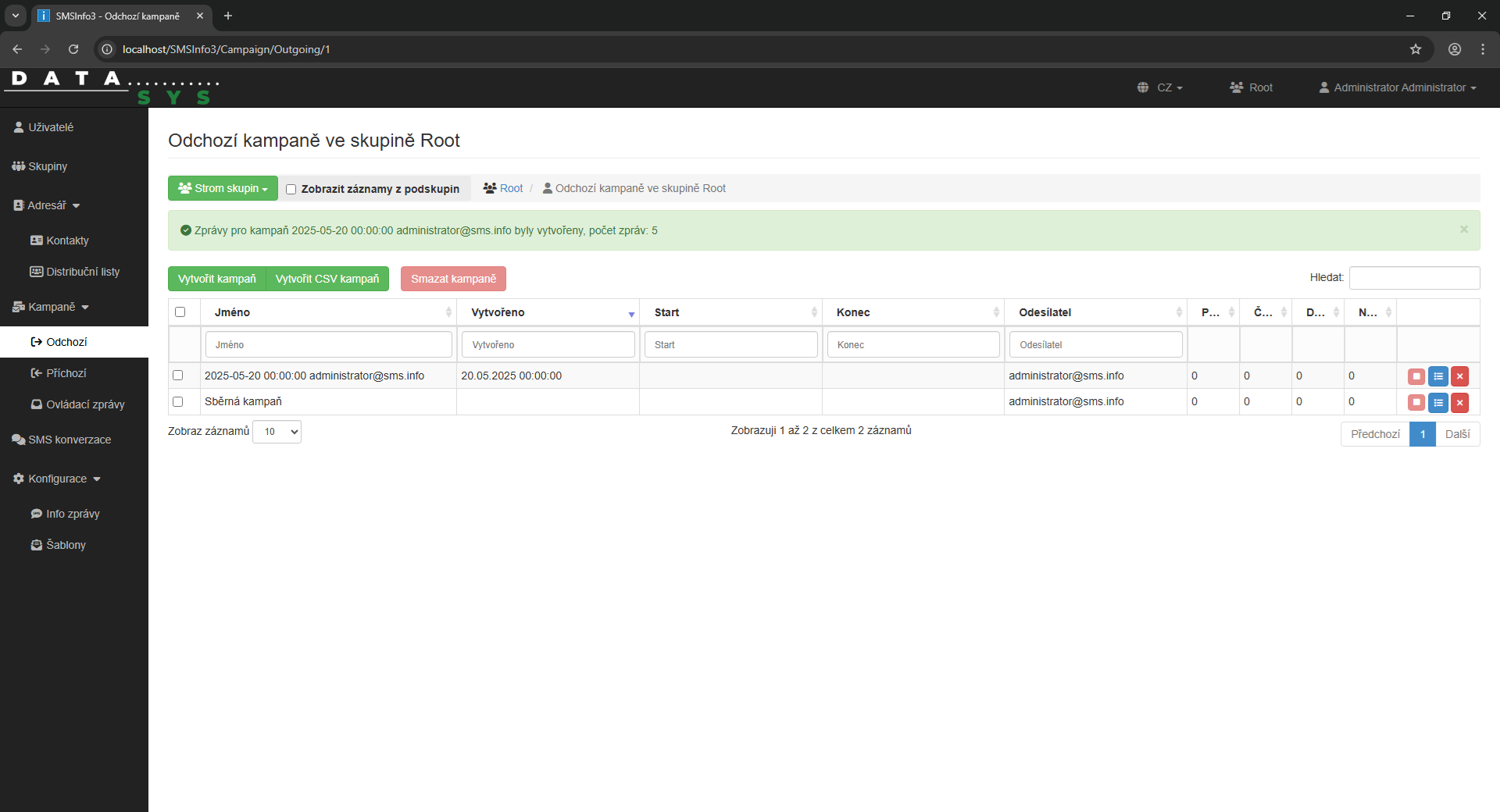
Vytvoření CSV kampaně je potvrzeno vypsáním zprávy Zprávy pro kampaň (Název CSV kampaně) byly vytvořeny, počet zpráv: (Počet zpráv).