Spuštění trvalé kampaně |
  
|
Spuštění trvalé kampaně |
|
Zkontrolujeme, že přihlášený uživatel je v požadované skupině, ve které chce spustit trvalou kampaň.
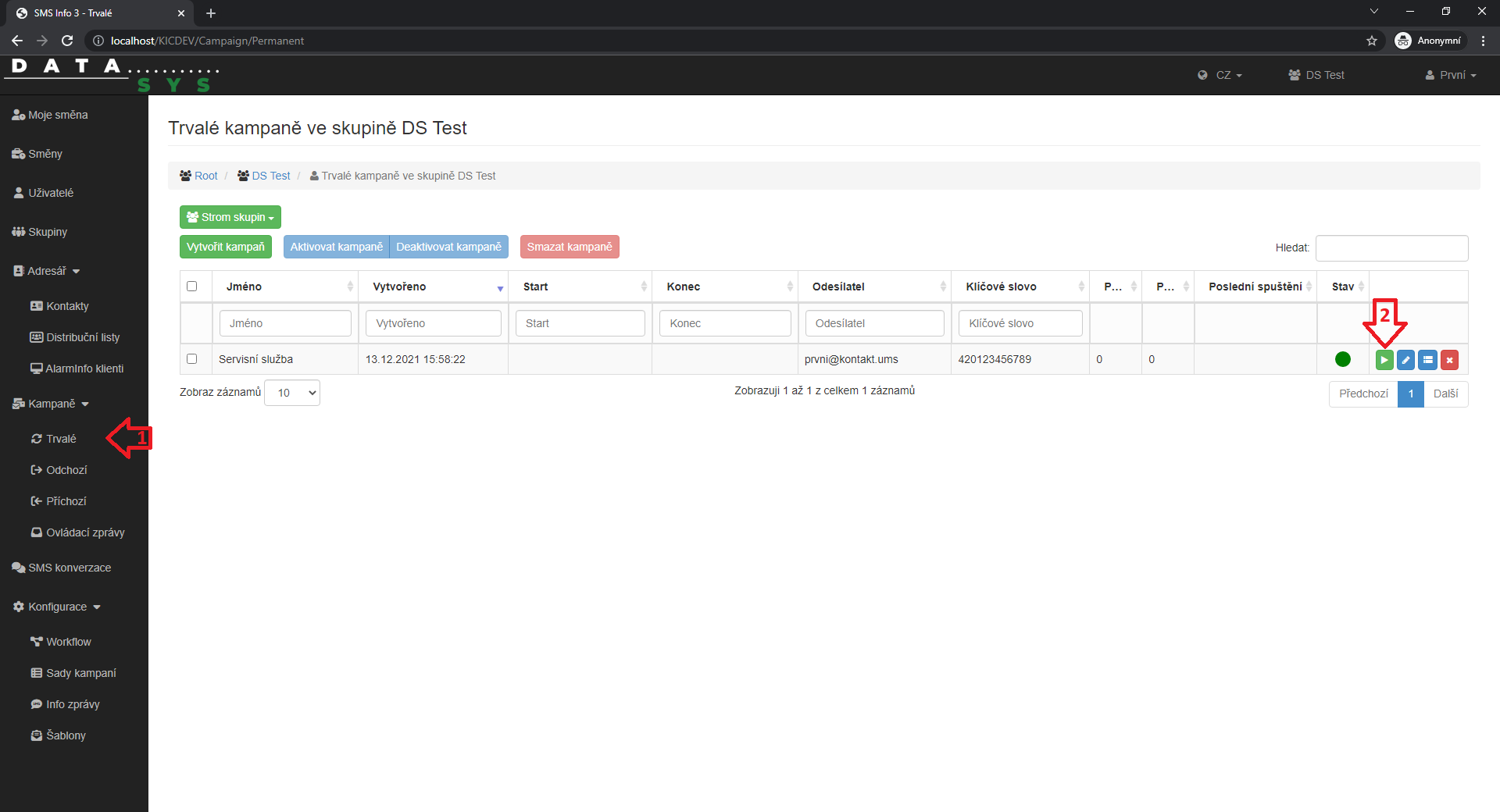
V levém menu kliknout na Kampaně > Trvalé (Položka je dostupná pouze s rozšířením KIC) a poté na zelené tlačítko  na konci řádku u té konkrétní kampaně, kterou chceme spustit.
Pokud je tlačítko zašedlé  , znamená to, že v nastavení trvalé kampaně je položka "Povolit spouštět kampaň ručně" neaktivní,
případně je v nastavení trvalé kampaně Neaktivní volba Stav, toto lze zjistit na konci řádku té konkrétní kampaně ve sloupečku Stav (červená - kampaň je neaktivní a nelze ji spustit, zelená - kampaň je aktivní a lze spustit).
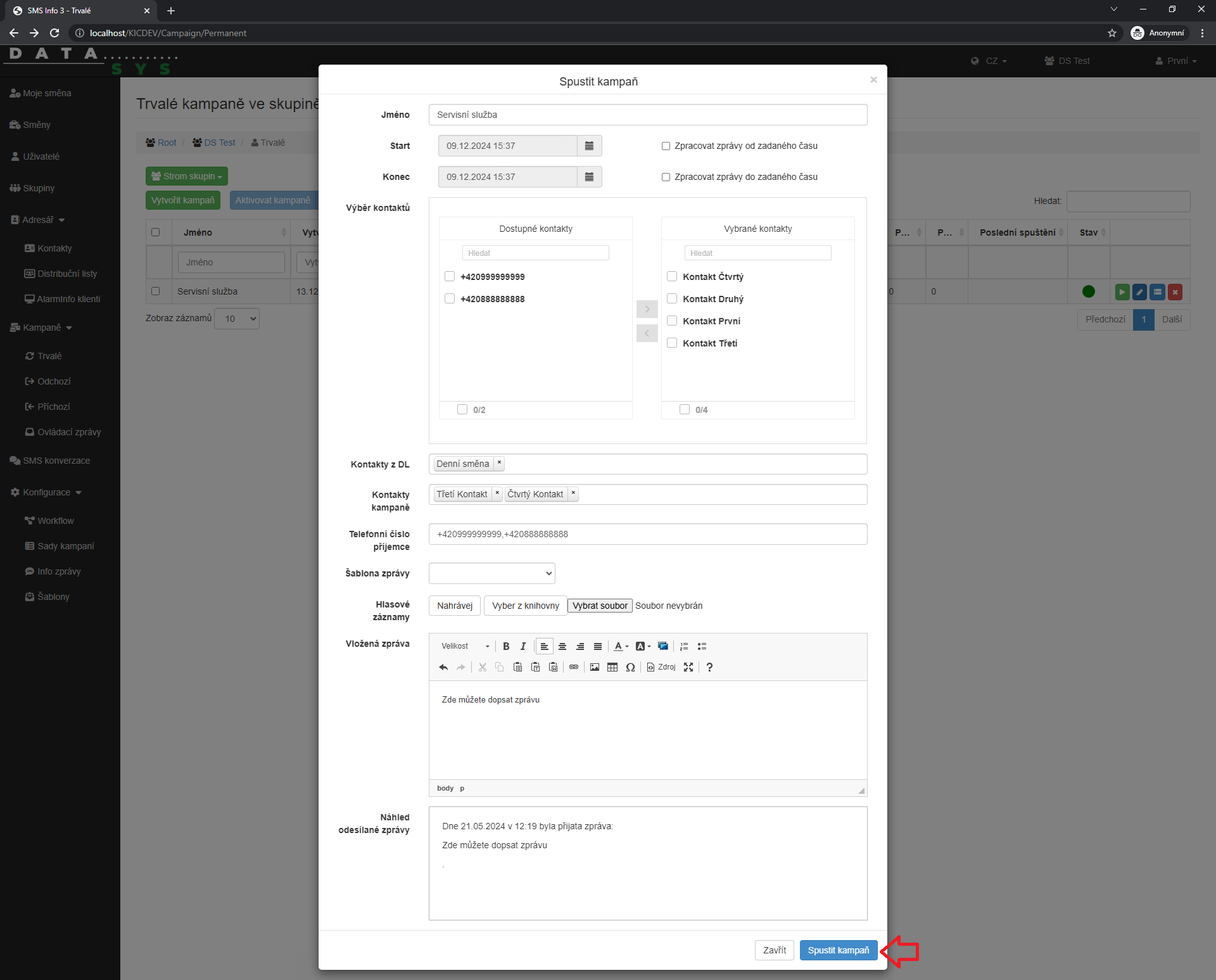
Zde můžeme upravit:
Jméno: Zde můžeme upravit jméno právě vytvářené odchozí kampaně, lze použít i proměnné:
%date% - vloží datum spuštění kampaně, %time% - vloží čas spuštění kampaně, %text_x% - vloží prvních X znaků zprávy kampaně, %name% - vloží název trvalé kampaně, %run_user% - vloží jméno odesílatele, který kampaň spustil, %run_user_mail% - vloží email odesílatele, který kampaň spustil, %run_user_phone% - vloží telefon odesílatele, který kampaň spustil.
Start - Zpracovávat zprávy od zadaného času: Pokud chceme, aby se kampaň spustila až od určitého data a času, je možné toto pole zaškrtnout a tento datum a čas nastavit. Pokud nebude pole zaškrtnuto, kampaň bude aktivní ihned po spuštění.
Konec - Zpracovávat zprávy do zadaného času: Pokud chceme, aby byla kampaň spuštěna jen do určitého data a času, je nutno toto pole zaškrtnout a tento datum a čas nastavit. Pokud nebude pole zaškrtnuto, kampaň bude aktivní až do svého dokončení.
Výběr kontaktů: Zde jsou ve sloupci Vybrané kontakty zobrazeny všechny kontakty, vybrané v trvalé kampani, na které bude zpráva odeslána. V případě, že na některý kontakt nechcete zprávu odeslat, je možné ho označit a šipkou přesunout do sloupce Dostupné kontakty. Na kontakty ve sloupci Dostupné kontakty nebude zpráva odeslána.
Vybrané kontakty jsou při spuštění kampaně seřazeny dle příjmení abecedně, v případě, že nějaké kontakty v tomto okně přidáte, jsou zařazeny na konec seznamu.
Kontakty z DL: Zde jsou zobrazeny distribuční listy (směny) první úrovně, které jsou nastaveny v této trvalé kampani. V případě, že zprávu na některý z uvedených distribučních listů odeslat nechcete, můžete ho zde odebrat. V tomto případě se kontakty, které distribuční list obsahoval, odeberou z pole Výběr kontaktů. V případě, že chcete zprávu odeslat na kontakty obsažené v jiném či dalším distribučním listu, můžete ho zde vybrat. Kontakty v něm obsažené se přidají do pole Výběr kontaktů, do sloupce Dostupné kontakty. Poté je potřeba tyto kontakty označit a šipkou přesunout do sloupce Vybrané kontakty.
Kontakty kampaně: Zde jsou zobrazeny kontakty, které jsou nastaveny v této trvalé kampani. V případě, že zprávu na některý z uvedených kontaktů odeslat nechcete, můžete ho zde odebrat. V tomto případě se kontakt odebere z pole Výběr kontaktů. V případě, že chcete zprávu odeslat na jiný či další kontakt, můžete ho zde vybrat. Kontakt se přidá do pole Výběr kontaktů, do sloupce Dostupné kontakty. Poté je potřeba ho označit a šipkou přesunout do sloupce Vybrané kontakty.
Pokud u kontaktu není vyplněné Jméno a Příjmení, zobrazují se adresní typy v tomto pořadí: primární email, primární telefon, sekundární email, sekundární telefon, ip adresa, host name, user name.
Telefonní číslo příjemce: Zde jsou zobrazeny telefonní čísla, která jsou nastaveny v této trvalé kampani. V případě, že zprávu na některé z uvedených telefonních čísel odeslat nechcete, můžete ho zde smazat. Při jakékoliv editaci telefonního čísla se toto konkrétní přesune v poli Výběr kontaktů ze sloupce Vybrané kontakty do sloupce Dostupné kontakty. V případě, že chcete zprávu odeslat na jiné či další telefonní číslo, můžete ho zde vypsat. Telefonní číslo se přidá do pole Výběr kontaktů, do sloupce Dostupné kontakty. Poté je potřeba ho označit a šipkou přesunout do sloupce Vybrané kontakty. V případě vypsání více telefonních čísel, je nutné je oddělit čárkou.
Šablona zprávy: Zde můžeme vybrat šablonu, kterou chceme vložit do odchozí zprávy (včetně příloh). Zobrazí se pouze ty šablony, které mají transport shodný s trvalou kampaní, kterou spouštíme. Pozor, po vybrání šablony se přepíšou hodnoty v poli zpráva, případně i Předmět e-mailu.
Hlasové záznamy: Zde můžete po stisku tlačítka "Nahrávej" nahrát zvukové záznamy, které se odešlou společně s kampaní. Pro odeslání nově nahraného záznamu je nutné nahrávku uložit tlačítkem "Ulož nahrávku". Nahrávka se uloží pouze k tomuto jednomu spuštění kampaně, nikoliv do trvalé kampaně obecně.
Případně po stisku tlačítka "Vyber" vybrat zvukové záznamy, které se odešlou společně s kampaní, z již existujících uložených zvukových záznamů.
Pro odebrání přiloženého zvukového záznamu stiskněte tlačítko  napravo od názvu záznamu. Pokud zde odeberete již existující zvukový záznam, odebere se pouze z tohoto jednoho konkrétního spuštění kampaně.
Vložená zpráva: Pokud se v textu zprávy kampaně vyskytuje proměnná %in_message%, můžete ji v tuto chvíli nahradit textem, který vypíšete do tohoto pole. Pokud se v textu zprávy tato proměnná nevyskytuje, pole Vložená zpráva se přu spuštění trvalé kampaně nezobrazí.
Náhled odesílané zprávy: V tomto poli vidíte náhled zprávy, jak bude odeslána.
Trvalou kampaň spustíme kliknutím na modré tlačítko Spustit kampaň.
V seznamu Trvalých kampaní dále lze:
- Ikonkou na konci řádku  trvalou kampaň editovat.
- Ikonkou na konci řádku  zobrazit odeslané info zprávy z trvalé kampaně.
- Ikonkou na konci řádku  trvalou kampaň smazat. Mazat jdou i hromadně, pomocí checkboxů na začátku řádku a červeného tlačítka Smazat kampaně.
- Trvalé kampaně hromadně aktivovat, pomocí checkboxů na začátku řádku a modrého tlačítka Aktivovat kampaně.
- Trvalé kampaně hromadně deaktivovat, pomocí checkboxů na začátku řádku a modrého tlačítka Deaktivovat kampaně.