Importovat uživatele |
  
|
Importovat uživatele |
|
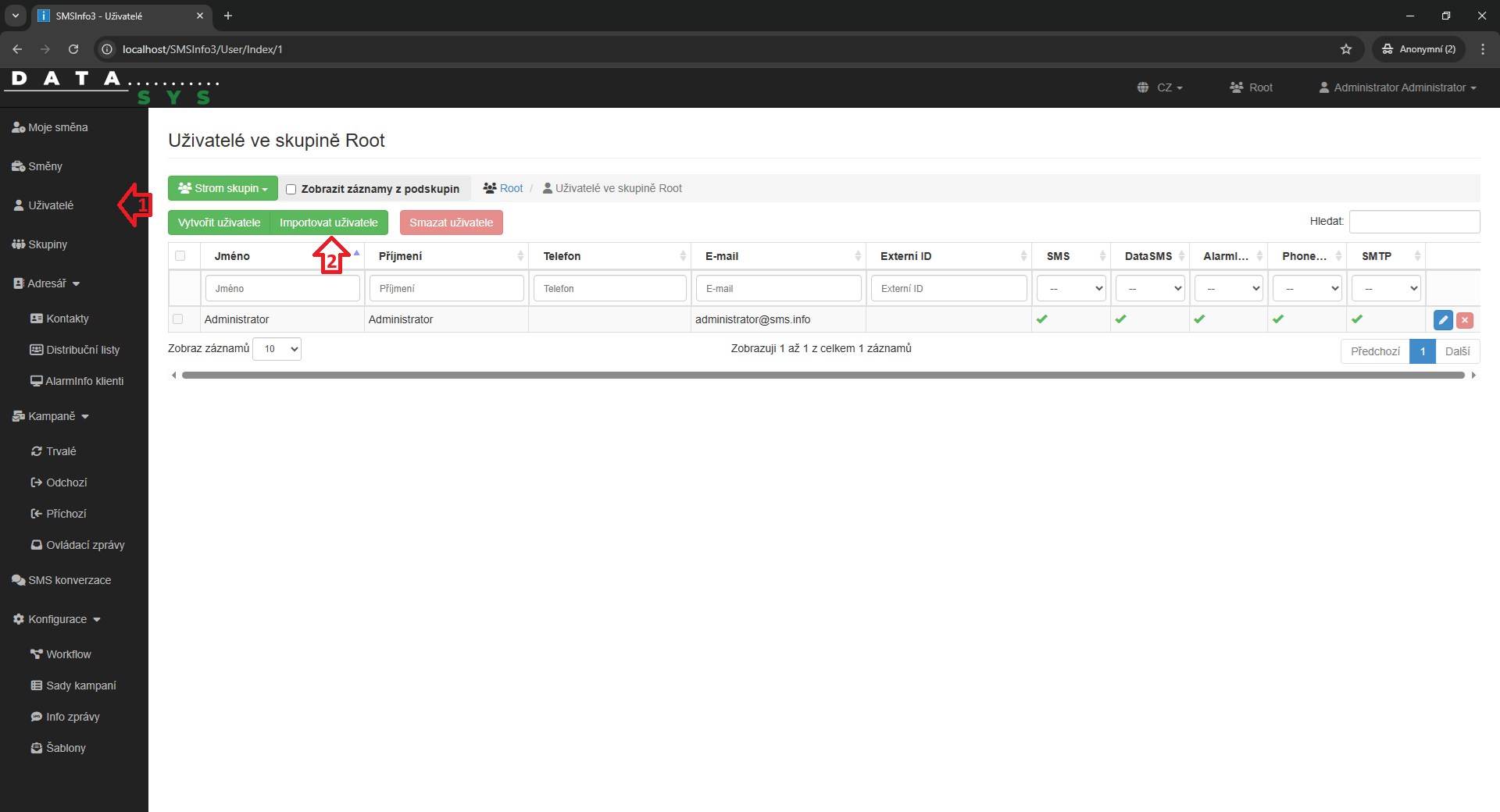
Pro import uživatelů vyberte v levém menu volbu Uživatelé.
Poté klikněte v datovém okně na tlačítko Importovat uživatele.
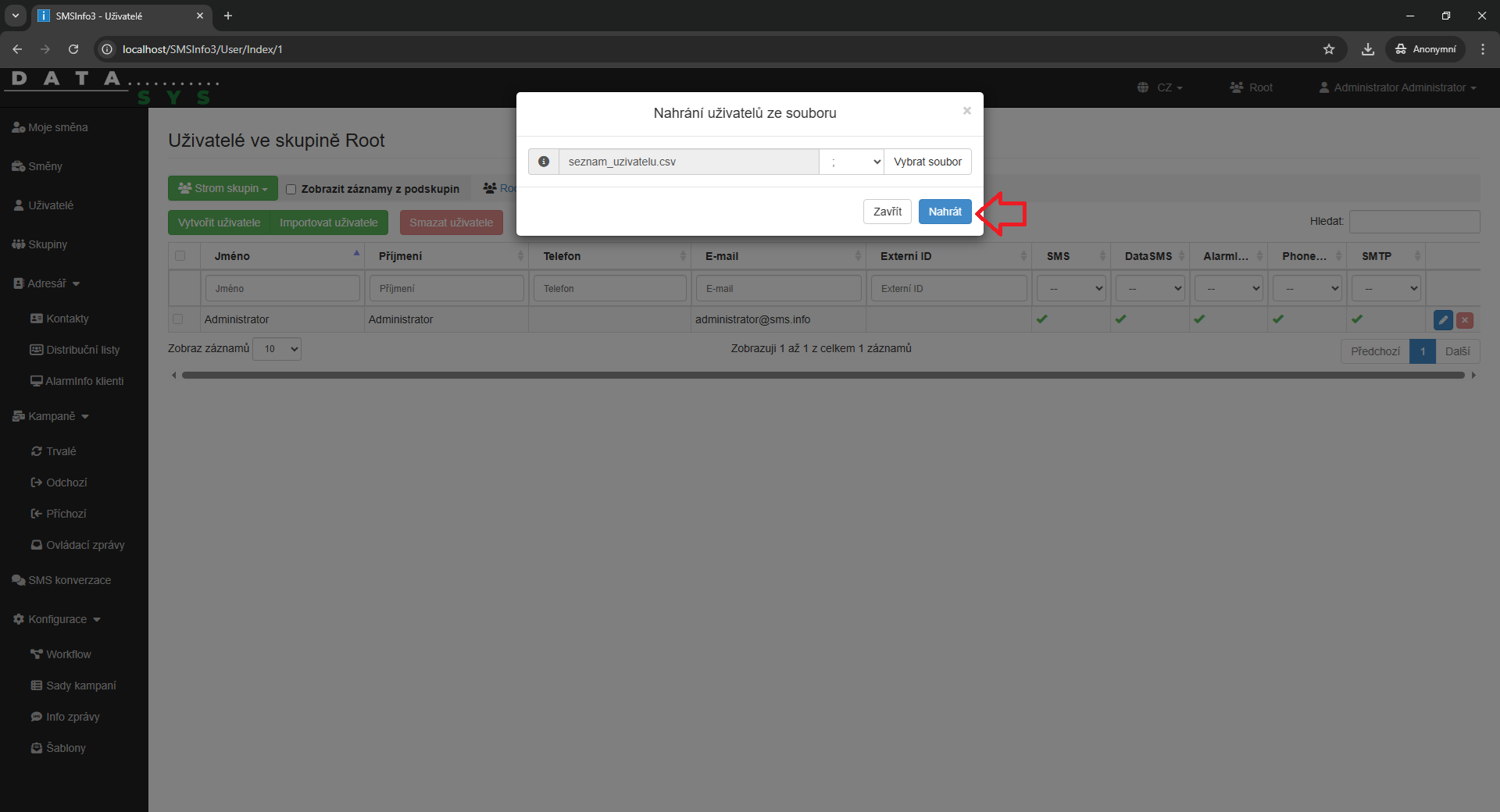
Zde vyberete tlačítkem Vybrat soubor CSV soubor obsahující seznam uživatelů a odělovač hodnot.
Soubor musí být ve formátu: jméno;přijmení;heslo;změna hesla po prvním přihlášení;email;telefon;celé doménové jméno;externí ID;poznámka;společnost;divize;útvar;pracoviště;profese;číslo PC;ID skupin (oddělené čárkou);povolené transporty (oddělené čárkou)
Po stisknutí tlačítka  se zobrazí nápověda včetně vzorového csv souboru ke stažení.
Oddělovač hodnot lze nastavit výklopným menu. Vybírat můžete mezi středníkem ; a svislítkem |.
Jméno: Zde je nutné napsat jméno uživatele.
Příjmení: Zde je nutné napsat příjmení uživatele.
Heslo: Zde je třeba vyplnit heslo uživatele pro přihlášení do aplikace.
Změna hesla po prvním přihlášení: Musí obsahovat buď hodnotu "1" je vyžadována změna hesla, nebo hodnotu "0" není vyžadována změna hesla při prvním přihlášení uživatele.
E-mail: POVINNÉ POLE, zde je třeba vyplnit e-mailovou adresu uživatele, kterou se bude přihlašovat do aplikace.
Telefon: Zde můžete vyplnit telefonní číslo uživatele.
Celé doménové jméno: Zde můžete uvést celé doménové jméno ve tvaru domena\uzivatel.
Externí ID: Zde můžetete vyplnit externí identifikátor uživatele.
Poznámka: Zde můžete napsat poznámku k danému uživateli.
Společnost: Zde můžete vyplnit společnost uživatele.
Divize: Zde můžete vyplnit divizi uživatele.
Útvar: Zde můžete vyplnit útvar uživatele.
Pracoviště: Zde můžete vyplnit pracoviště uživatele.
Profese: Zde můžete vyplnit profesi uživatele.
Číslo PC: Zde můžete vyplnit číslo PC uživatele.
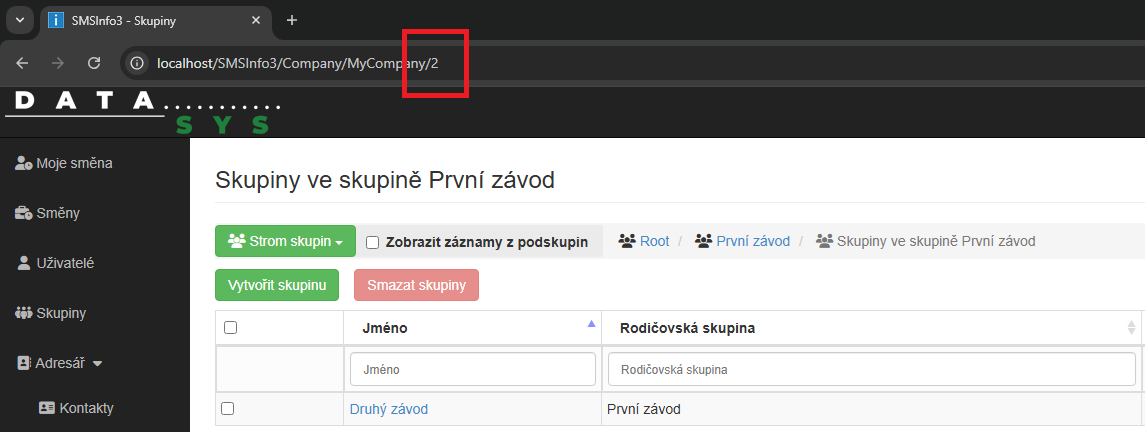
ID skupin: Zde je nutné uživateli přiřadit skupiny, v rámci kterých může aplikaci používat, je nutné mít vybranou alespoň jednu skupinu. V případě přidávání více skupin je oddělte čárkou.
ID skupiny naleznete například v adresním řádku SMSInfo3 na obrazovce Skupiny. Viz červený obdélník, například skupina "První závod" má ID skupiny 2.
Povolené transporty: Zde uživateli vyberte, jakou cestou může kontaktovat jednotlivé příjemce zpráv z kampaní. V případě přidávání více transportů je oddělte čárkou.
Vybírat můžete z hodnot v uvozovkách. Do csv souboru je zadávejte bez uvozovek.
"SMS": Pokud uvedete tuto volbu, uživatel může odesílat zprávy jako klasické SMS zprávy, bez příloh. Tato volba nebere v potaz formátování textu, zobrazuje prostý text.
"DataSMS": Pokud uvedete tuto volbu, uživatel může odesílat zprávy jako zprávy na DataSMS klienta.
"AlarmInfo": Pokud uvedete tuto volbu, uživatel může odesílat zprávy jako alarmovou kampaň, bez příloh.
"PhoneVoice": Pokud uvedete tuto volbu, uživatel může odesílat zprávy jako telefonní hovor, včetně přiložených Hlasových záznamů, bez příloh.
"SMTP": Pokud uvedete tuto volbu, uživatel může odesílat zprávy jako e-mailovou zprávu.
V případně, že aktuálně přihlášený uživatel nemá na některou skupinu, nebo transport (uvedený v importu) právo, tak tato skupina nebo transport není importovanému uživateli přiřazen.
V případě, že se importovaný uživatel již v SMSInfo3 nachází, není importován.
O těchto skutečnostech jste informováni hláškou po provedení importu.
Nakonec klikněte na tlačítko Nahrát. Pokud nechcete uživatele importovat, klikněte na tlačítko Zavřít.
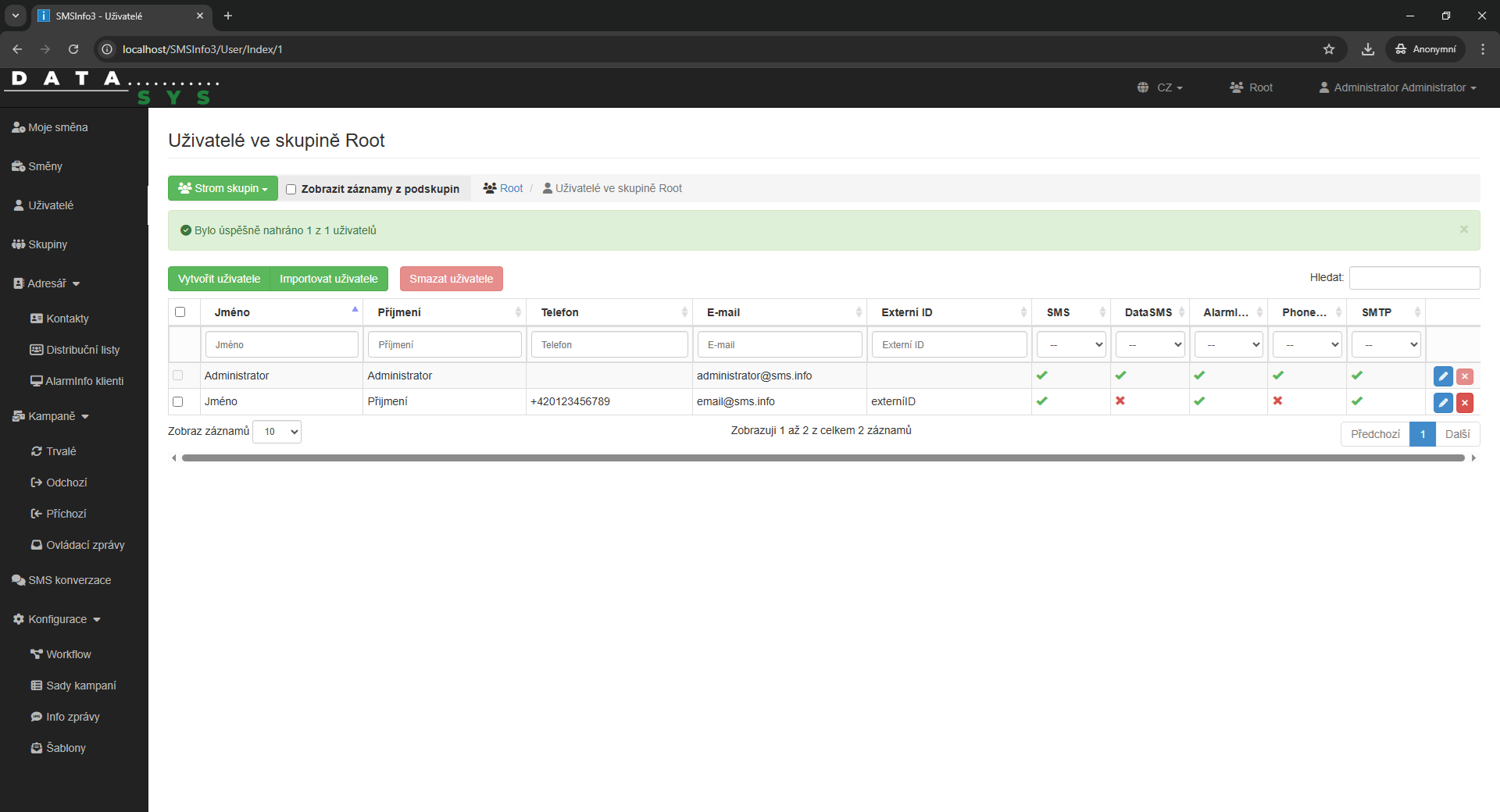
Pokud vše proběhlo v pořádku, o vytvoření nových uživatelů jste informováni hláškou: Bylo úspěšně nahráno X z Y uživatelů.