Konfigurace |
  
|
Konfigurace |
|
Konfigurace PCInfo klienta se provádí v souboru C:\Program Files\DATASYS UMS\Client\PcInfo\PCInfo.exe.config
<appSettings>
<add key="ServerUrl" value="https://localhost:5001/notification"/>
--- URL adresa a port serveru, kde běží PCInfoConnector, ke kterému se má PCInfo klient připojovat
<add key="LogPath" value="Datasys\Log\PCinfo\PCinfo-.log"/>
--- Cestu k souboru logu aplikace, nacházející se za C:\Users\UzivatelskeJmeno\AppData\Roaming\
<add key="LogLevel" value="DEBUG"/>
--- Nastavení úrovně logování, na výběr z VERBOSE / DEBUG / INFORMATION / WARNING / ERROR / FATAL
</appSettings>
<ui>
<panels>
<add name="NázevZáložky1" url="http://AdresaServeru/NazevInstanceSMSInfo3/panel/set.aspx?set=NazevSadyKampani"/>
--- Zde se vyplňuje Název záložky a URL adresa sady kampaní, která se má zobrazovat v PCInfo klientovi. URL adresu sady kampaní získáme v aplikaci SMSInfo3
<add name="NázevZáložky2" url="http://AdresaServeru/NazevInstanceSMSInfo3/panel/set.aspx?set=SadaKampani2"/>
</panels>
</ui>
Další nastavení probíhá přímo v aplikaci
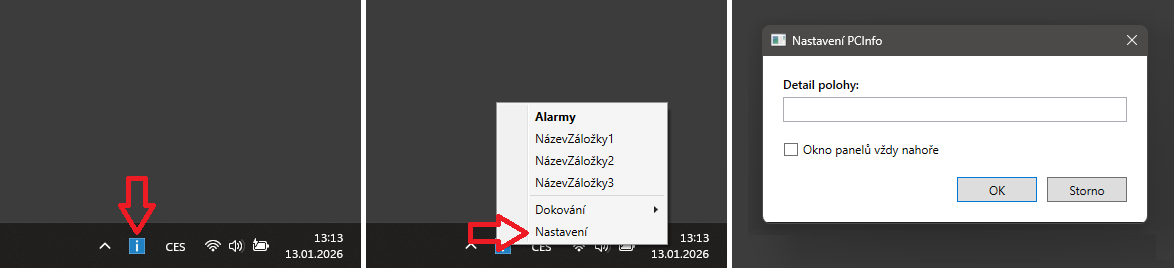
V pravé části hlavního panelu klikneme pravým tlačítkem myši na ikonu  poté na tlačítko Nastavení.
Zde můžeme upravit:
Detail polohy: Zde můžeme vyplnit fyzickou polohu zařízení (patro, kancelář,...). Při spuštění trvalé kampaně z tohoto PCInfo klienta bude tato poloha do kampaně odeslána.
Poloha uvedená přímo v záložce má před zde uvedenou polohou přednost.
Okno panelů vždy nahoře: Zaškrtnutím tohoto pole se bude aplikace zobrazovat vždy navrchu přes ostatní aplikace.
V pravé části hlavního panelu klikneme pravým tlačítkem myši na ikonu poté na tlačítko Dokování.
Zde si můžeme vybrat zda-li chceme panel přichytit na levou, nebo pravou stranu monitoru.