Nastavení šifrovaní serverové komunikace |
  
|
Nastavení šifrovaní serverové komunikace |
|
Zapnutí šifrovaní komunikace je možné od veze UMS 5.35.0. Další požadavky jsou Windwos Server 2016 a novější, dále je potřeba certifikát (stačí self-signed). Po instalaci v defaultním nastavení je šifrování vypnuté.
 Poznámka: Pokud je šifrování zapnuté spotřebovává se více systémových prostředků.
- spustit powershell jako administrátor.
- zadat pžíkaz "$Cert=New-SelfSignedCertificate -Subject název_certifikátu -CertStoreLocation Cert:\CurrentUser\My" pro vygenerovaní certifikátu. Hodnotu "název_certifikátu" upravte dle potřeby.
- zadat příkaz "$Pwd = ConvertTo-SecureString -String "tajne-heslo" -Force -AsPlainText Export-PfxCertificate -Cert $Cert -FilePath "$env:USERPROFILE\Desktop\export.pfx" -Password $Pwd" pro export certifikátu na plochu. Hodnotu hesla "tajne-heslo" si upravte dle potřeby.
- zálohovat si certifikát i heslo
- spustit SQL Server 2022 Configuration Manager.
- rozkliknout SQL Server Nerwork Configuration.
- kliknout pravým tlačítkem na Protocols for MSSQLSERVER a dát Properties.
- na záložce Certificate stisknout tlačítko Import.
- v průvodci vybrat požadovaný certifikát, další, zadat heslo, další. Na konci se objeví hláška o tom, že je certifikát self-signed, tu je možné ignorovat a dokončit průvodce.
- na záložce Flags zapnout Force Encryptaion, potvrdit ok.
- kliknout na SQL Server Services.
- v pravé části pravým tlačítkem kliknout na SQL Server (MSSQLSERVER) a dát restartovat.
- zkontrolovat, zda jsou certifikáty přidány pod stejného uživatele, pod kterým běží služba(y) SQL serveru.
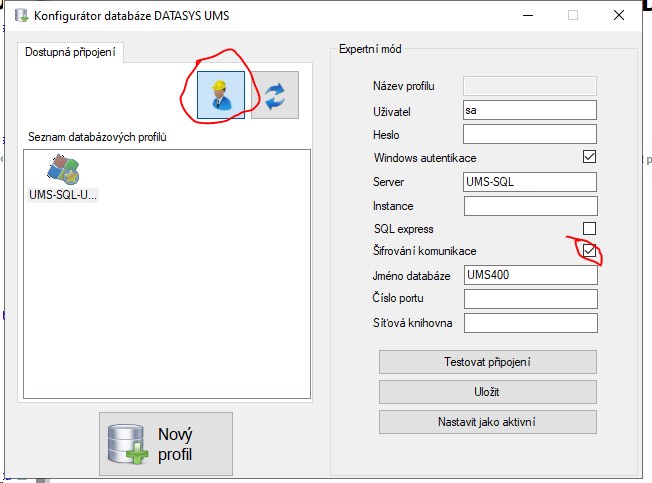
- v UMS konfigurátoru databáze kliknout ovládání expertního módu (screen níže) a zde zaškrtnout šifrovaní komunikace.
- v UMStaskmanageru restartovat kernel, DBconnectory.
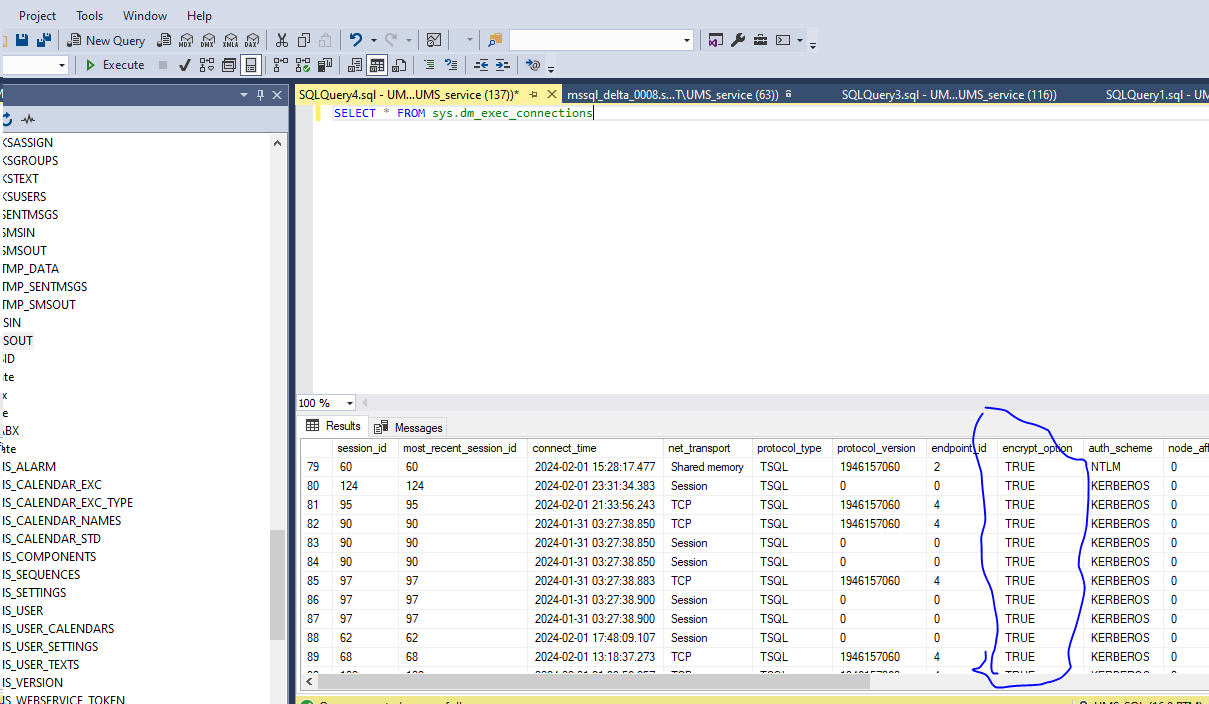
- v SQL Studiu spustit nad DB příkaz "SELECT * FROM sys.dm_exec_connections", sloupec encrypt_option musí být TRUE.