Monitoring - Grafana |
  
|
Monitoring - Grafana |
|
Navigace: MobilChange™ - Dokumentace > Instalace MobilChange™ > Instalace serveru > Speciální instalace > Monitoring - Grafana |
|
|---|---|
Monitoring se skládá z Grafany samotné, dále je potřeba aplikace Loki a Alloy. Předpokladem pro instalaci je nainstalovaná UMS MobilChnage.
Stažení a instalace Alloy:
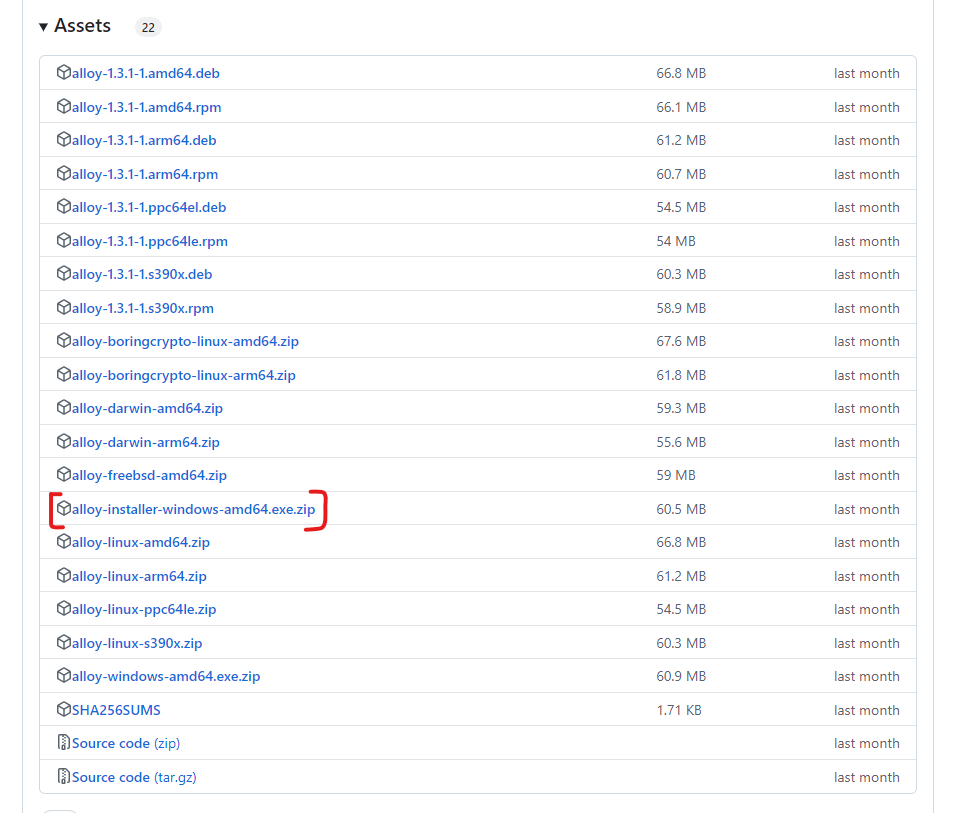
- stáhnetě si poslední verzi Alloy z webu - https://github.com/grafana/alloy/releases , verzi s instalátorem pro Windows (alloy-installer-windows-amd64.exe.zip)
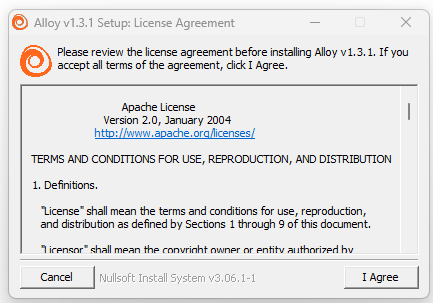
- soubor rozbalte a spusťte instalaci, dejte I Agree
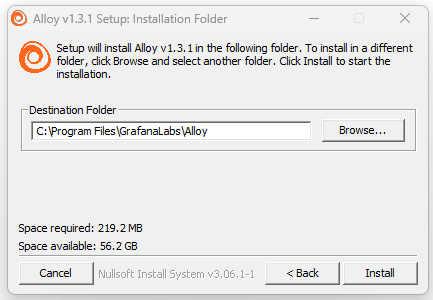
- cestu nechte v defaultu a dejte install
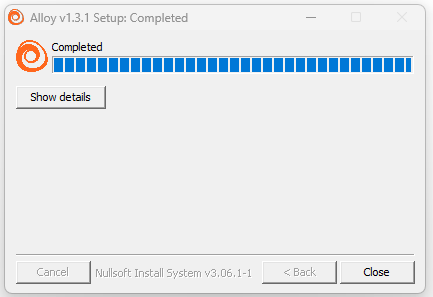
- klikněte na Close
Stažení a nastavení Loki:
- stáhnetě si poslední verzi Loki z webu - https://github.com/grafana/loki/releases/ , verzi pro Windows (loki-windows-amd64.exe.zip)
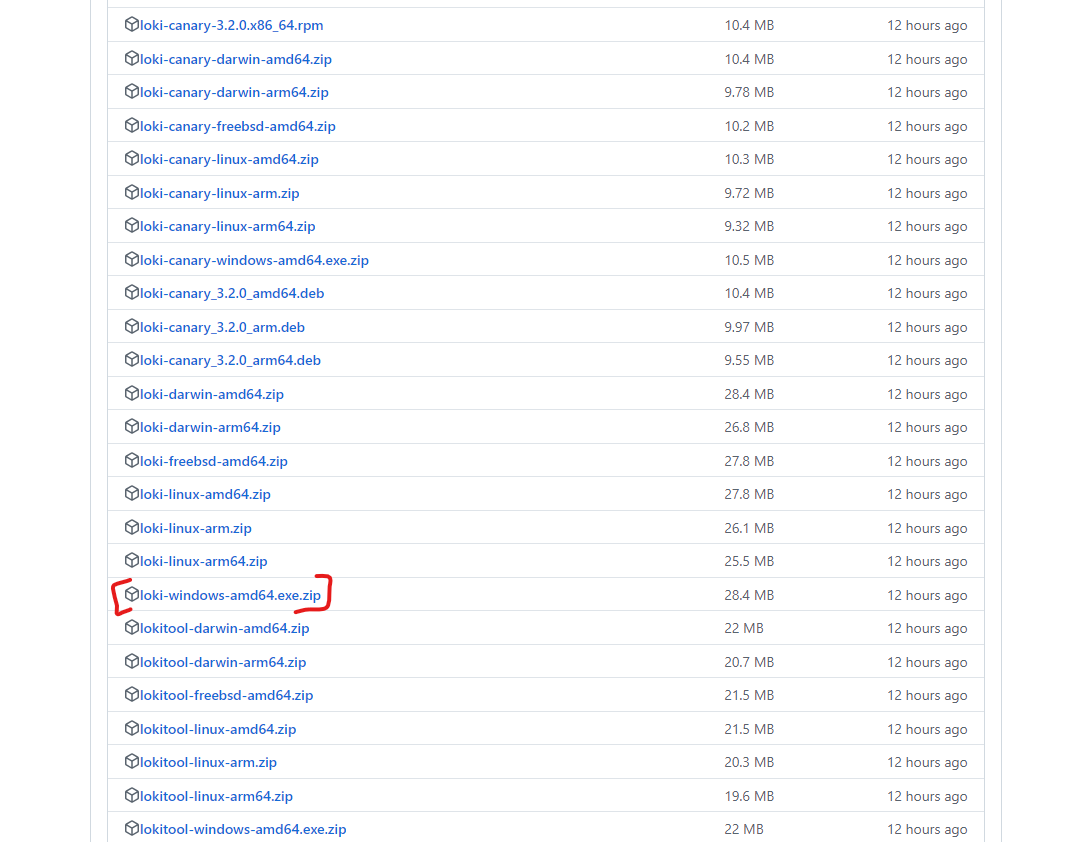
- v adrešáři s instalací UMS vytvořte adresář "Utils" a v něm adresář "Loki"
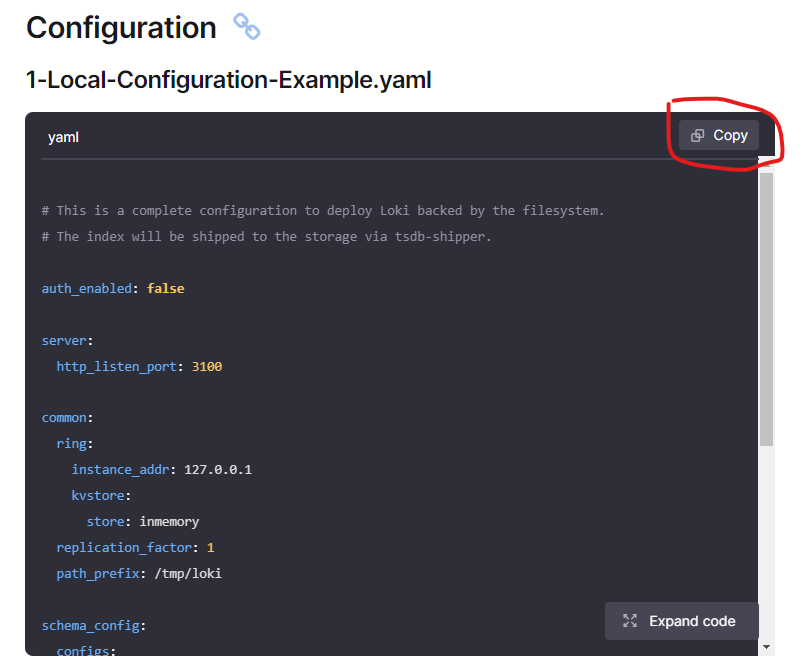
- v adrešáři vytvořte konfigurační soubor config.yaml - příklad je zde - https://grafana.com/docs/loki/latest/configure/examples/configuration-examples/
- v části "1-Local-Configuration-Example.yaml" stiknete tlíčitko Copy
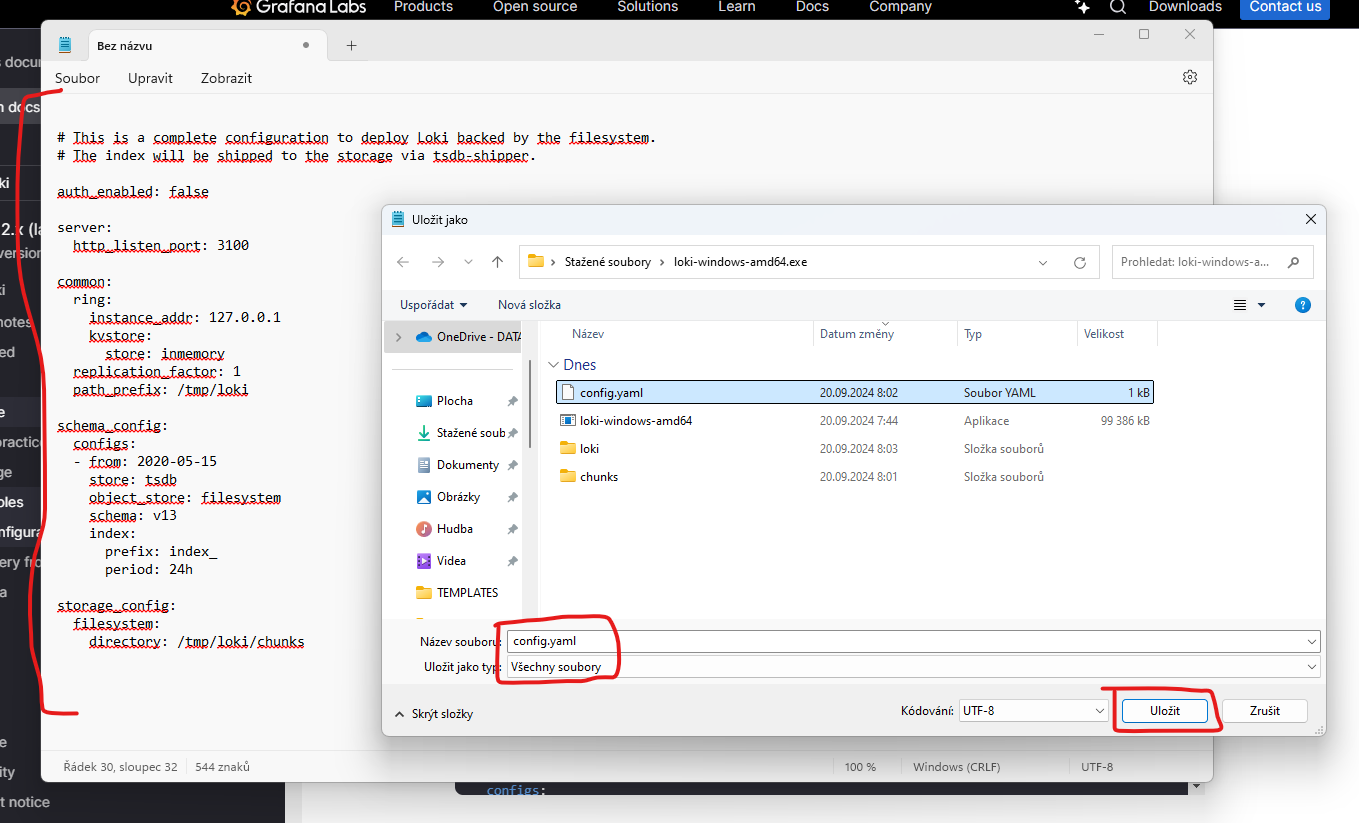
- otevřete si notepad a vložte do prázdného souboru obsah schránky
- dejte uložit jako, vyberte uložit jako typ: Všechny soubory a soubor pojmenujte "config.yaml" a dejte uložit
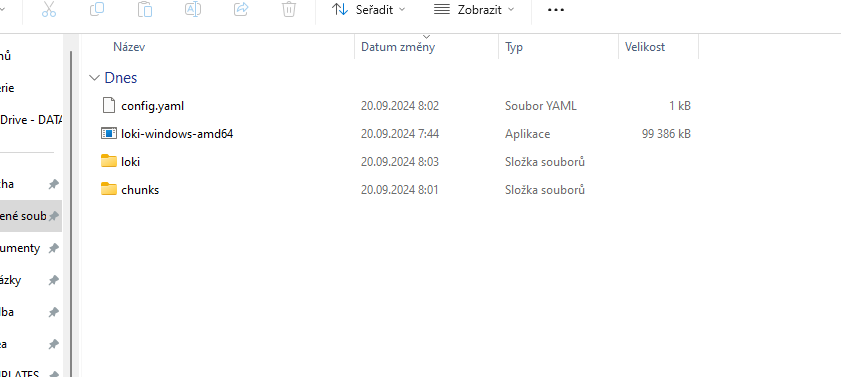
- v adrešáři Loki vytvořte adresáře "chunks" a "loki" (opět)
- otevřete v notepadu souboru config.yaml a upravte hodnotu "path_prefix" na C:/UMS/Utils/Loki/loki a hodnotu "directory" na C:/UMS/Utils/Loki/chunks (poroz lomítka jsou v linuxovém formátu!) a uložte
- vysledek by měl vypadat takto
- ve start nabídce spusťte "umsTaskCfg - Konfigurace prostredí UMS.TaskManager", dejte Úpravy - Nová úloha - jméno úlohy "Loki" a dejte ok
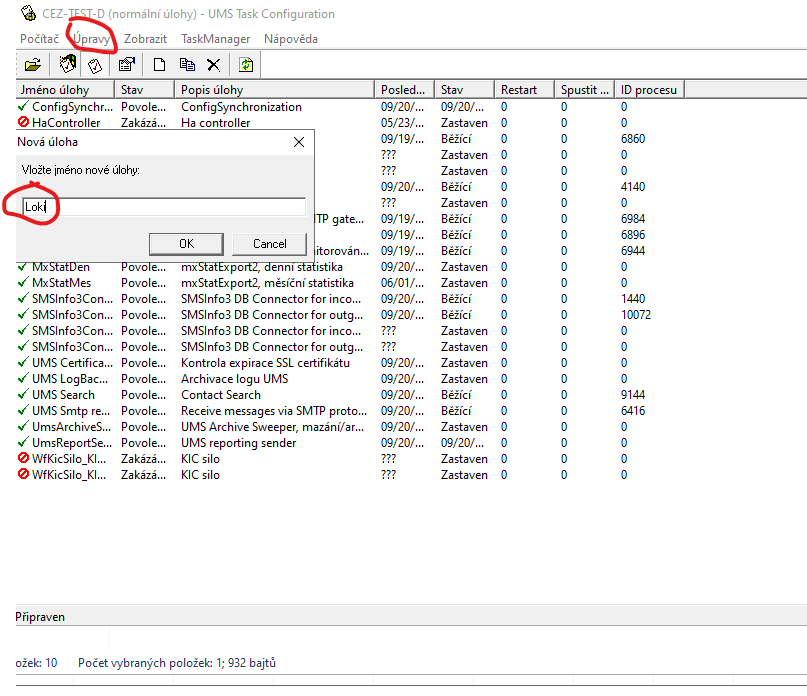
- pracovní složku nastavit na "C:\UMS\Utils\Loki\", příkazový řádek "loki-windows-amd64.exe" a limit na odpověď na "360000", zaškrtnout "zapnuto" a dejte ok
Stažení a nastavení Grafany:
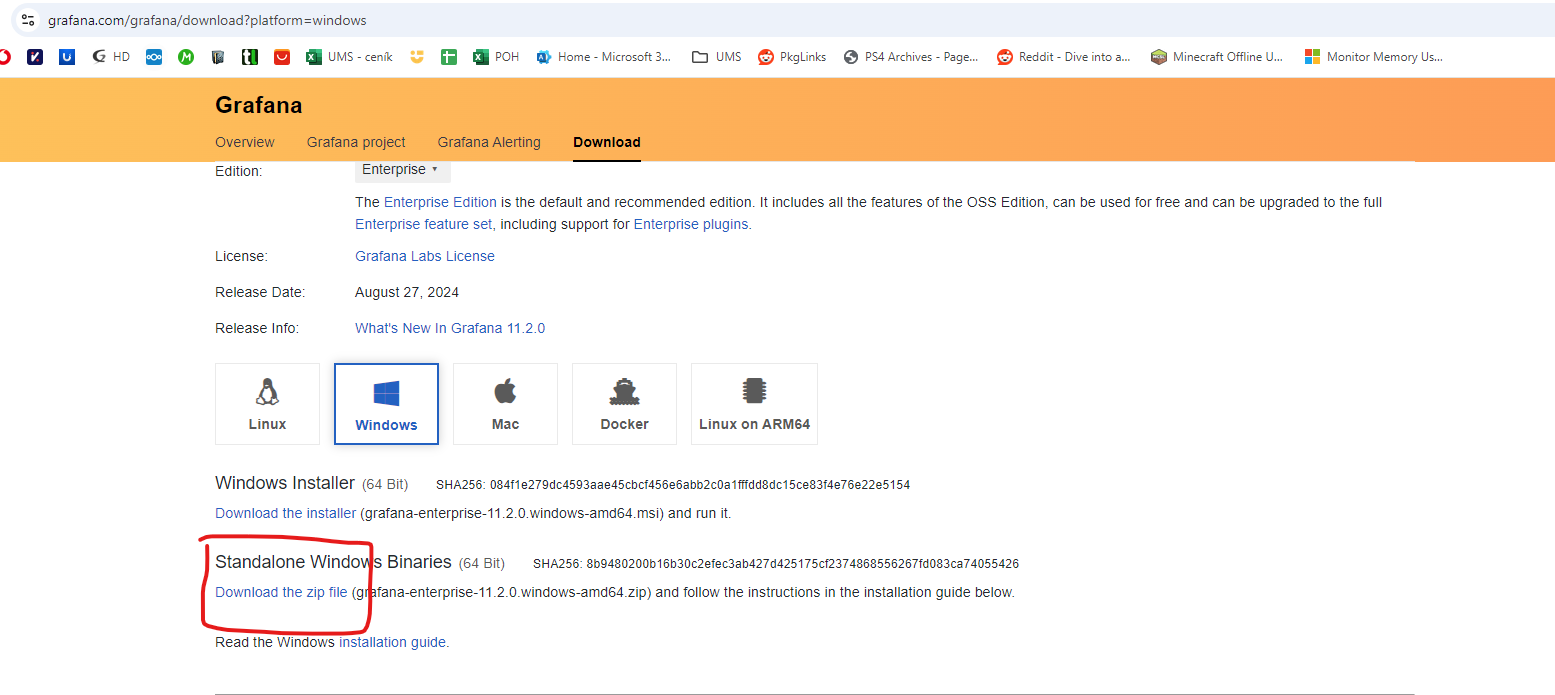
- stáhnetě si poslední verzi Grafany z webu - https://grafana.com/grafana/download?platform=windows , verzi Standalone Windows Binaries
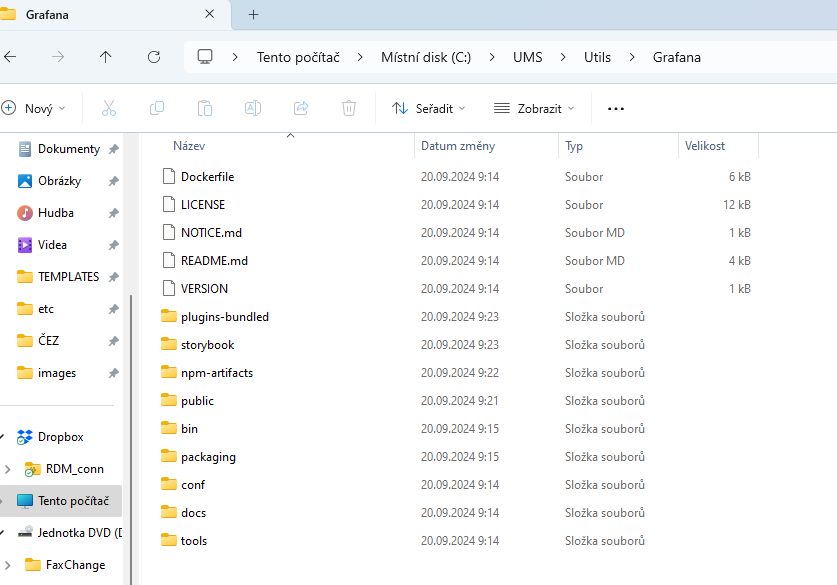
- rozbalte stažený zip do cesty s UMS do adresáře Utils v něm vytvořte adresář Grafana
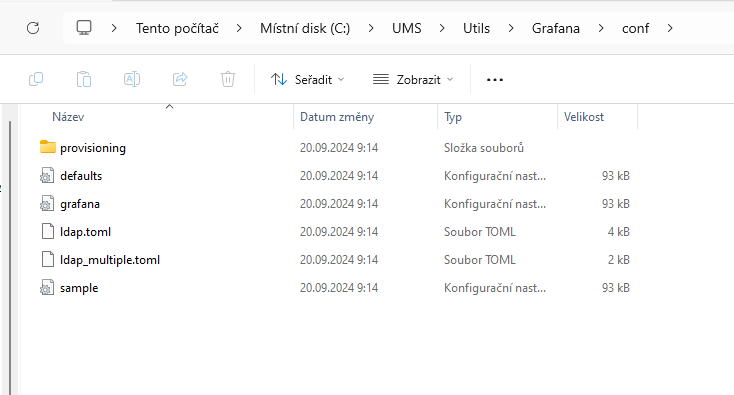
- jdete do adresáře conf a zkopírujte soubor sample.ini do souboru grafana.ini
- stahněte si program NSSM - https://nssm.cc/download, program rozbalte
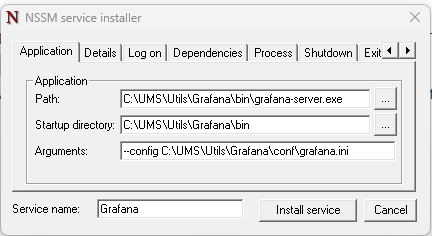
- spusťte přikazový řádek za administrátora a v adresáři s NSSM zadejte příkaz "nssm install Grafana"
- v okně v řádku Path klikněte na tři tečky v vyberte cestu k souboru grafana-server.exe, startup directory se vyplní samo, do Arguments zadejte "--config C:\UMS\Utils\Grafana\conf\grafana.ini"
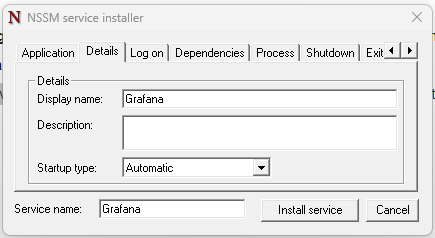
- přepnout na záložku Details, vyplnit Display name na Grafana, zkontrolovat zda je restart nastaven na automatic
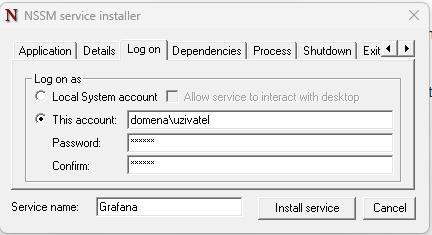
- překliknout na Log on a zadat údaje, pod kterými služba poběží
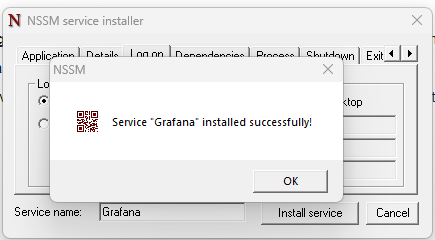
- dejte Install service
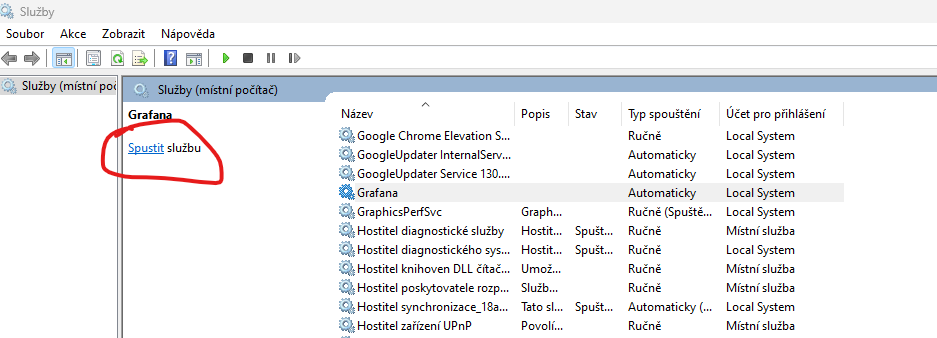
- zapněte službu Grafana
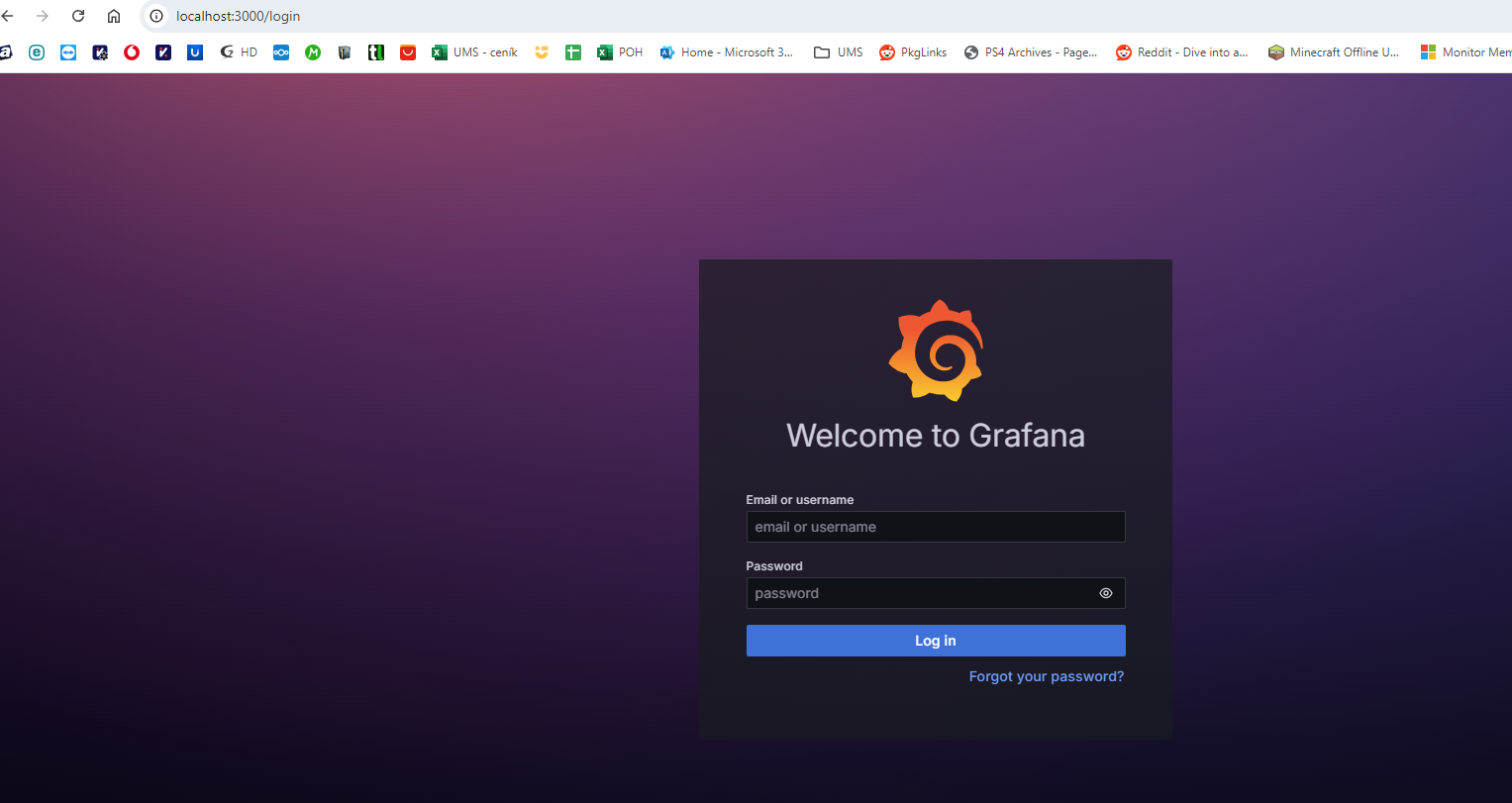
- služba je dostupná na adrese localhost:3000 , defaultní uživatel je admin, heslo admin (doporučujeme hned po zalogování změnit)
Nastavení přístupu přes HTTPS protokol:
- Grafana vyžaduje certifikát a klíč k němu v čitelné podobě v PEM formátu a heslo k němu
- je možné použit například certifikát z IIS, exportujte si ho i s privátním klíčem (vznikne soubor certifikát.pfx)
- certifikát musí obsahovat infomaci o jménu serveru, které se musí shodovat se jménem serveru, kde běží UMS Mobilchange
- převod certifikátů do PEM se provede pomocí OpenSSL - https://slproweb.com/products/Win32OpenSSL.html
- spustit OpenSSL jako administrátor, ideálně si do adresáře s OpenSSL.exe nakopírovat potřebný certifikát (certifikát.pfx)
- zadat příkaz: "openssl pkcs12 -in certifikát.pfx -nocerts -out certifikát_s_kličem.pem" , zadat heslo k certifikátu z KP, zadat 2x "PEM pass phrase" (libovolné heslo, 2x stejné, zapsat si ho, bude potřeba v další kroku)
- zadat příkaz: "openssl pkcs12 -in certifikát.pfx -clcerts -nokeys -out certifikát_jen_certifikát.pem" , zadat heslo k certifikátu z KP
- zadat příkaz: "openssl rsa -in certifikát_s_kličem.pem -out jen_klič.key"
- vzniknou tím 3 soubory, certifikát_s_kličem.pem, certifikát_jen_certifikát.pem a jen_klič.key
- soubory certifikát_jen_certifikát.pem a jen_klič.key nahrát do cesty C:\UMS\Utils\Grafana\conf\
- upravení konfigurace v souboru grafana.ini - je potřeba odremovat a upravit těchto 5 řádek:
protocol = https
http_addr = jméno serveru z certifikátu
root_url = https://jméno serveru z certifikátu:3000
cert_file = C:\UMS\Utils\Grafana\conf\certifikát_jen_certifikát.pem
cert_key = C:\UMS\Utils\Grafana\conf\jen_klič.key
- poté restartovat službu grafany
- služba je dostupná přes HTTPS na adrese https://jméno serveru z certifikátu:3000
- pokud již nemáte provedeno, je potřeba si certifikát certifikát.PFX přidat do stroje z kterého se připojujete, heslo je v KP